发布时间:2025-10-30 14: 19: 00
品牌型号:联想 E550C ThinkPad
系统:Windows 11
软件版本:Guitar Pro 8
Guitar Pro虽名称中包含吉他,但它并非仅限吉他单一一种乐器的制谱,对于打击乐器的制谱同样提供了专业而全面的支持,如支持鼓谱等多种打击乐谱面的编写与编辑,让音乐创作者能够完整呈现复杂的节奏组合与打击乐技巧。接下来本文中将介绍Guitar Pro怎么写鼓谱,Guitar Pro击弦怎么写,让Guitar Pro成为一个完整支持多种乐器的编曲工具。
一、Guitar Pro怎么写鼓谱
在开始写鼓谱之前,我们首先要创建一个鼓谱的音轨,之后才能正常使用鼓谱的其他功能。
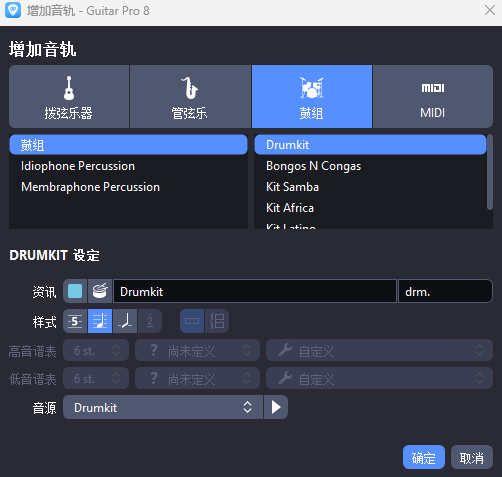
1、点击首页建立新文档按钮,打开增加音轨的弹窗界面,在该界面中选择“鼓组”,并选择标准的“Drumkit”鼓谱乐器,样式上可以选择“标准五线谱”,点击确定完成新建鼓谱音轨操作。
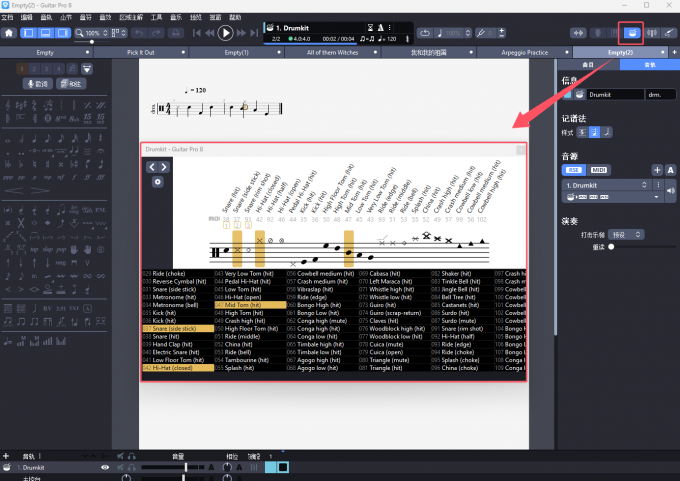
2、点击Guitar Pro右上角的鼓图标,打开“虚拟架子鼓”界面,界面如图所示。上方界面是我们常用的一些鼓组音符,下方界面包含全部的鼓组音符,数字对应MIDI值,单击可以将该音符添加到曲谱中,并且试听音符效果,在鼓谱中“X”号表示为“镲”,黑色圆头音符表示为“鼓”,鼓和镲可以单独作为一个音程,也可合并使用。
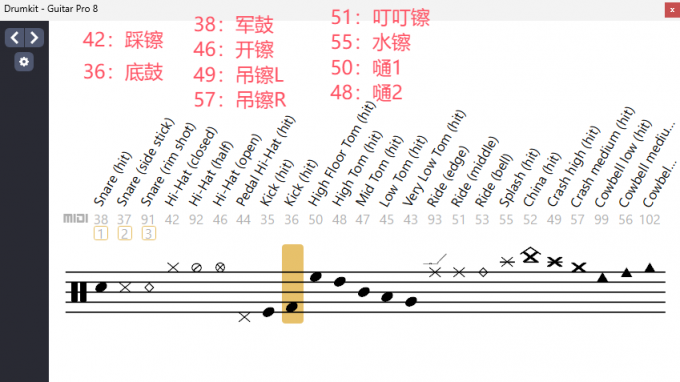
3、这里列举一些常用的音符,我们可以根据英文名称或MIDI数字找到它们单击使用。
二、Guitar Pro击弦怎么写
另外Guitar Pro中还可以添加击弦符号,击弦是一种特殊的吉他演奏技巧,与滑音、勾弦在乐谱上的符号相类似,不同点在于符号第二个音符相比于第一个音符,品格数字是增大的,下面我们看看击弦怎么写:
1、击弦必须是两个在同根弦上的音符才可以编写,且左侧品格必须小于右侧品格,此时选中左侧音符。
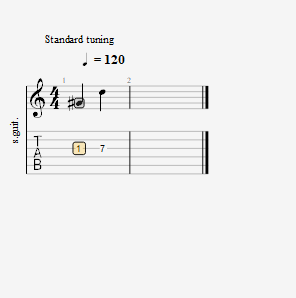
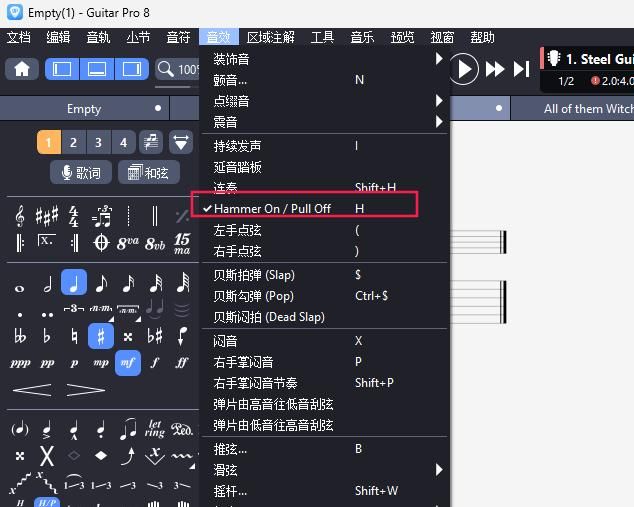
2、右键选择音效功能,或点击上方音效菜单,选择其中的“Hammer On/Pull Off”功能,即可写出击弦符号,符号显示为圆弧曲线,上方带有H字样,即击弦的英文首字母。
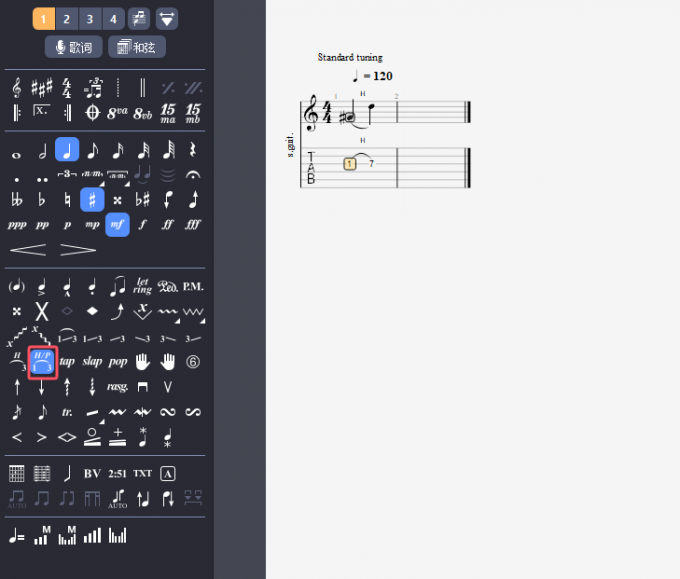
3、点击左侧功能面板的击弦图标,同样可以创建击弦符号,不过该图标与左手点弦图标相类似,我们要注意区分。
通过本文对Guitar Pro怎么写鼓谱,Guitar Pro击弦怎么写的系统讲解,相信大家已经了解到:Guitar Pro虽然以吉他命名,支持吉他谱制作及各种乐谱技巧,如击弦勾弦,但也支持其他多种乐器,完善的制谱功能让它成为很多专业人士的音乐创作工具。在实际使用中,相比于使用虚拟架子鼓加鼠标点击的方式制作鼓谱,我们使用MIDI键盘来输入鼓谱符号速度会快得多,大家可以外接MIDI键盘尝试对照虚拟架子鼓MIDI数字制作鼓谱。
展开阅读全文
︾
产品
支持
关于
广告联盟
联系客服






 400-8765-888